Tuesday, September 4, 2018

CARA SHARING DATA DI WINDOWS

1. Pertama, pastikan fitur file and printer sharing komputer anda sudah aktif.
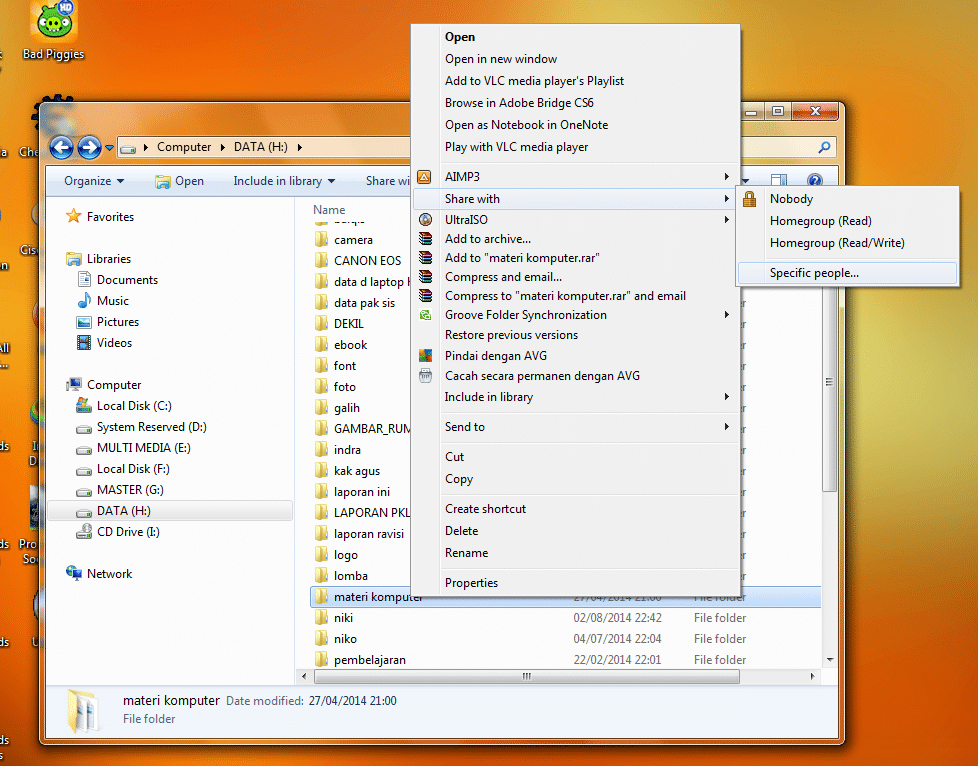
2. Selanjutnya, buka Windows Explorer, pilih folder yang ingin di share. Lalu klik kanan pilih share with > spesific people.
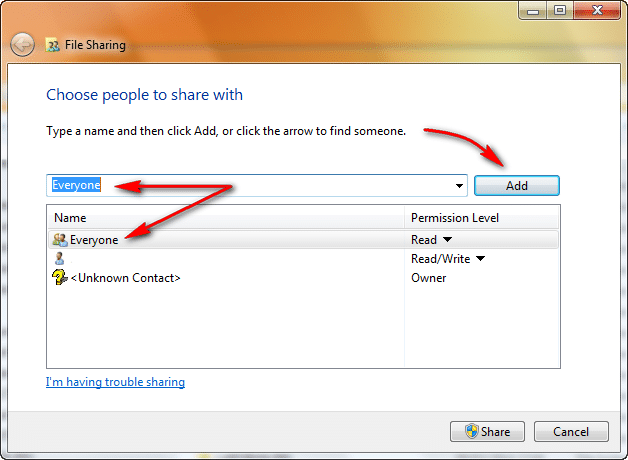
3. Maka akan muncul jendela file sharing. Pada bagian ini tambahkan user Everyone lalu klik Add. Setelah user Everyone masuk dalam daftar selanjutnya klik Share.
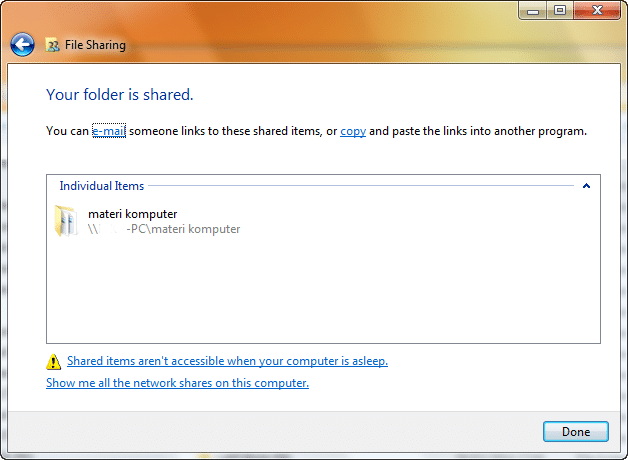
4. Selanjutnya, kalian akan mendapat konfirmasi “Your Folder is Share“, lalu klik Done.
Cara Sharing Drive atau Local Disk Pada Windows

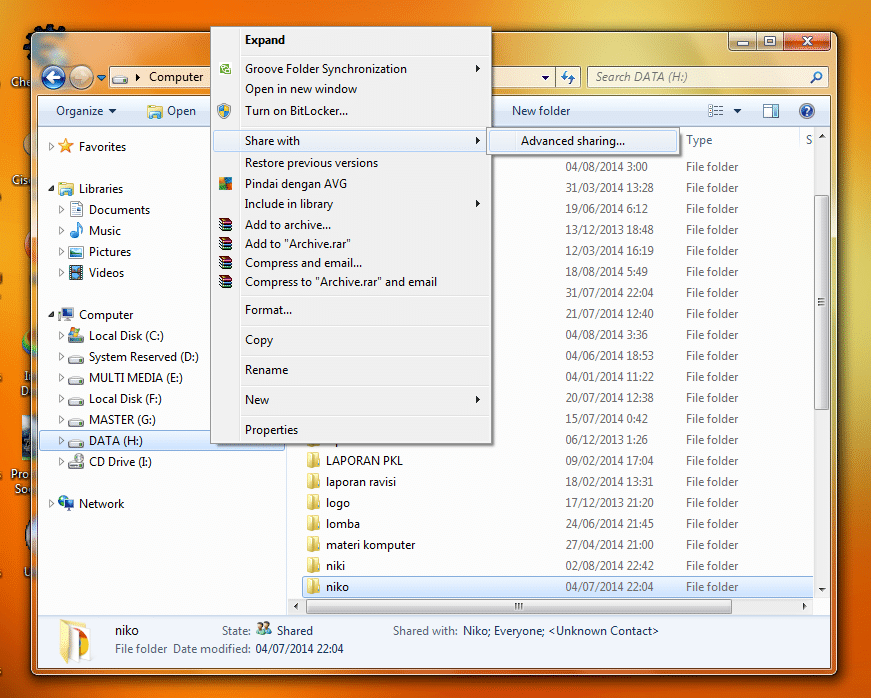
1. Pertama, tentukan drive yang akan di share. Selanjutnya, klik kanan drive yang akan di share, lalu pilih share with > advance sharing.
2. Maka secara otomatis, jendela properties akan terbuka dan berada pada tab sharing. Selanjutnya klik Advanced Sharing.
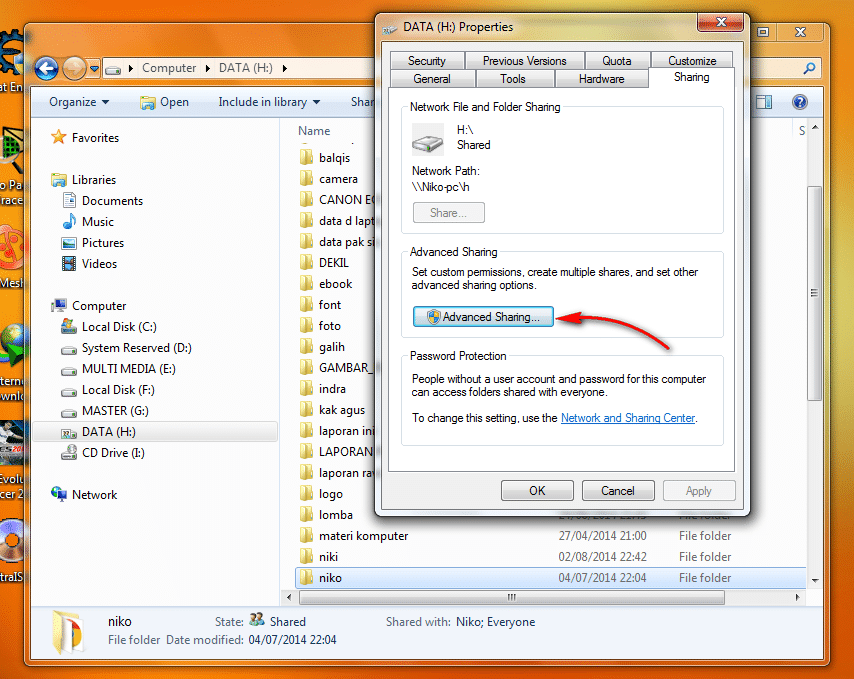
3. Jendela Advanced Sharing akan terbuka, kemudian beri tanda ceklist pada kotak Share this folder. Selanjutnya, klik tombol permissions untuk menambahkan user dan mengatur permissions.
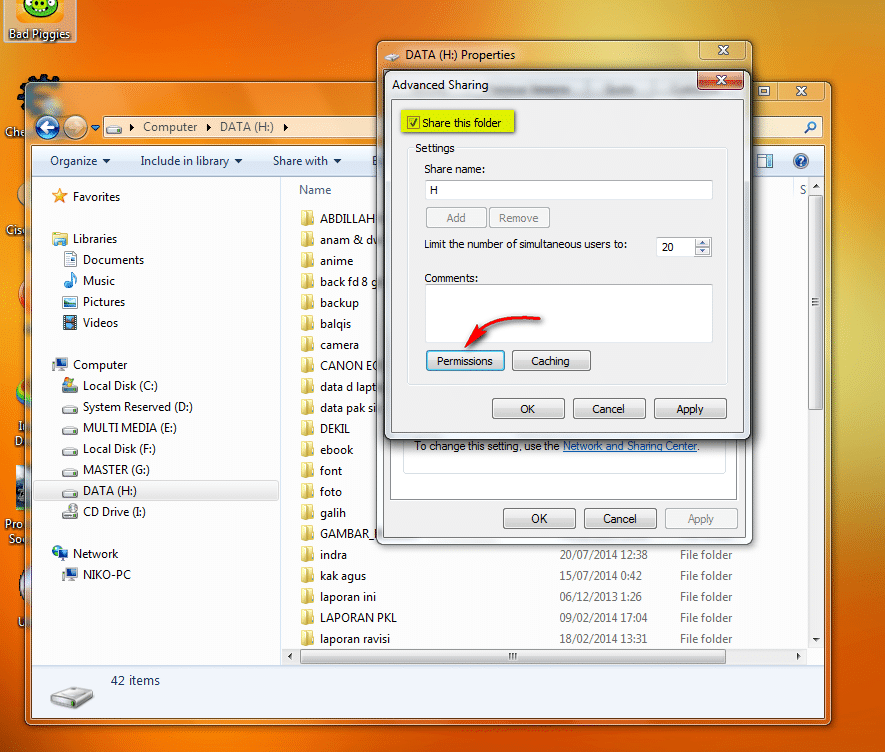
4. Jika ingin menambah user atau grup klik add, tapi jika tidak pilih everyone saja. Lalu atur permission dan klik Ok.
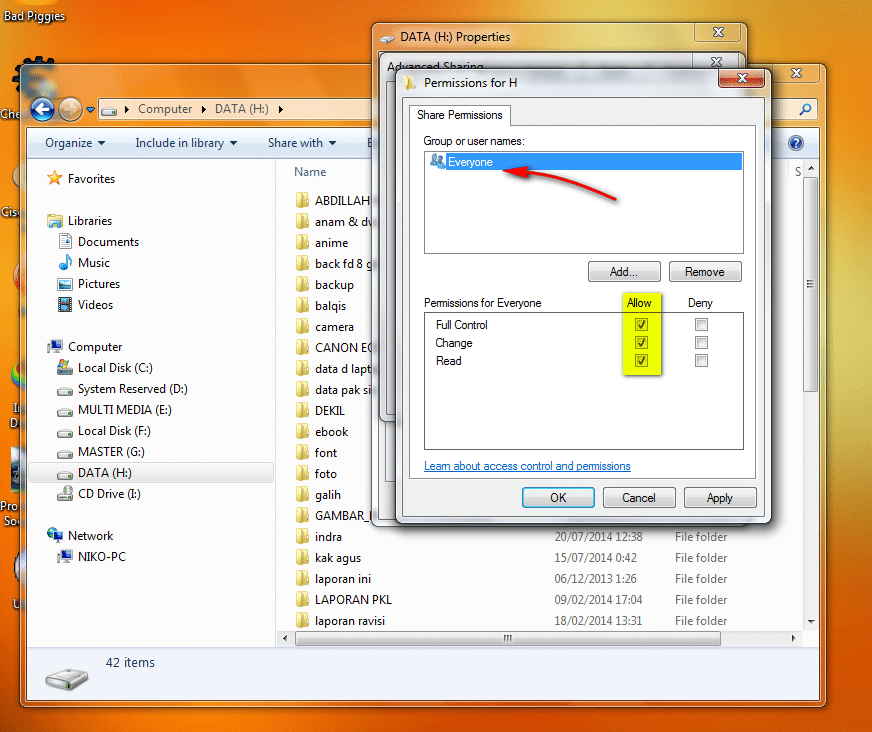
5. Setelah itu, kembali ke jendela properties, beralih ke tab security. Kemudian klik Edit untuk menambah user dan mengatur permissions.
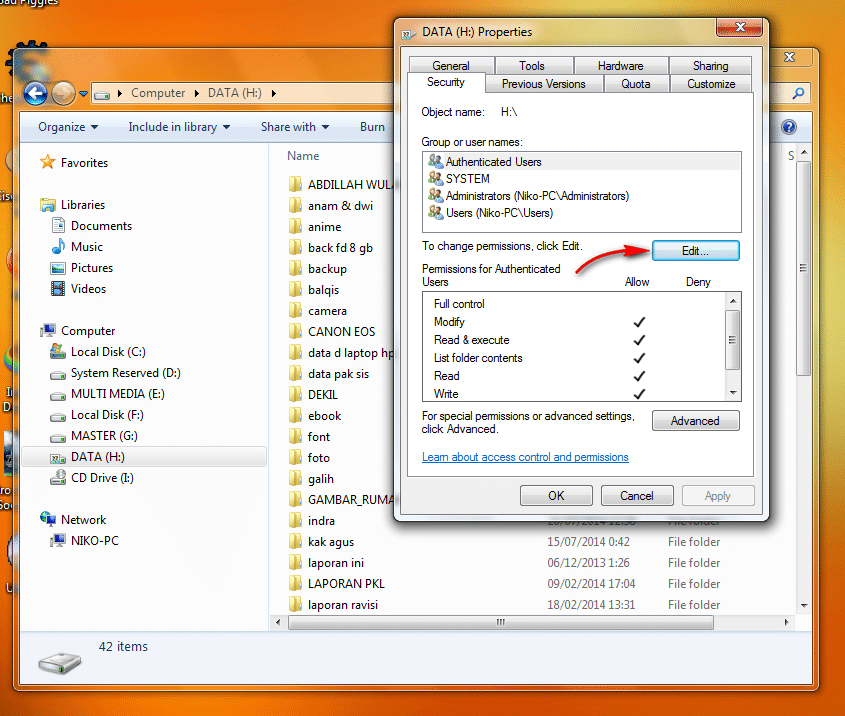
6. Jendela permissions akan muncul dan untuk menambahkan user klik Add.
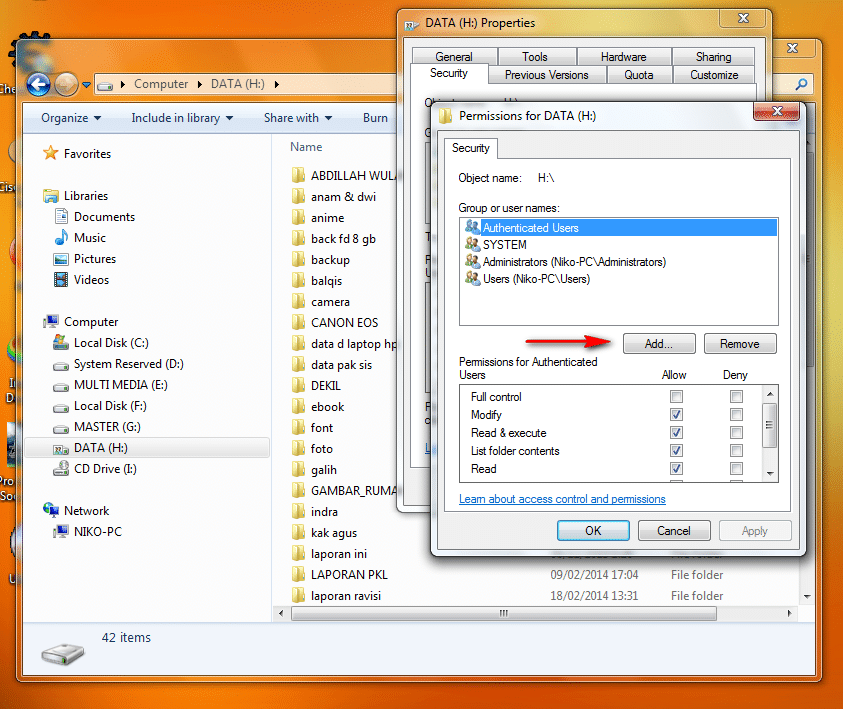
7. Setelah itu akan muncul jendela Select User or Grup, lalu klik Advanced.
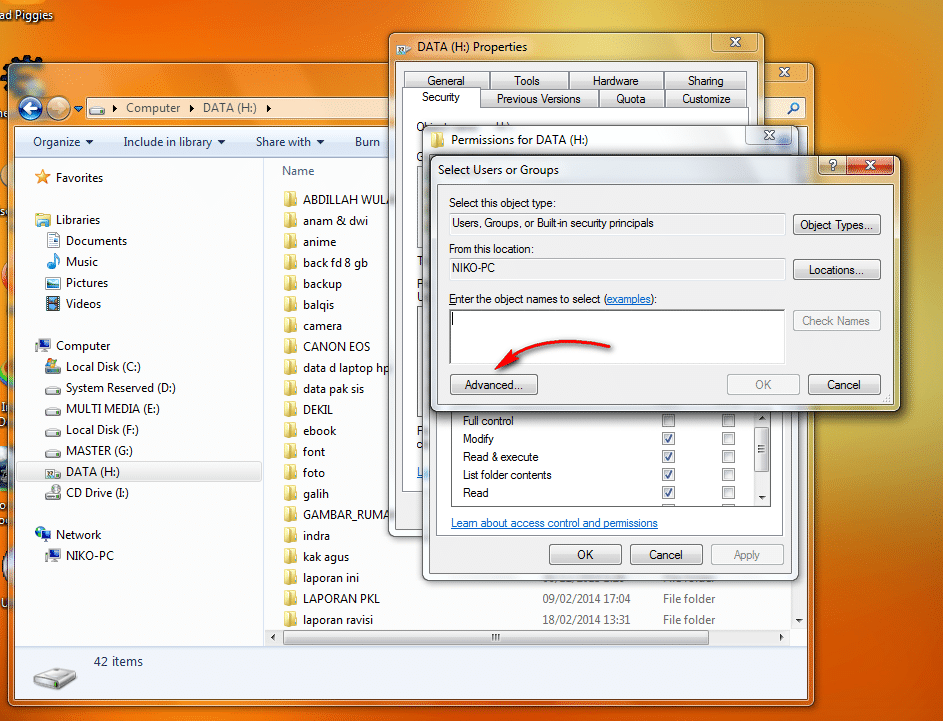
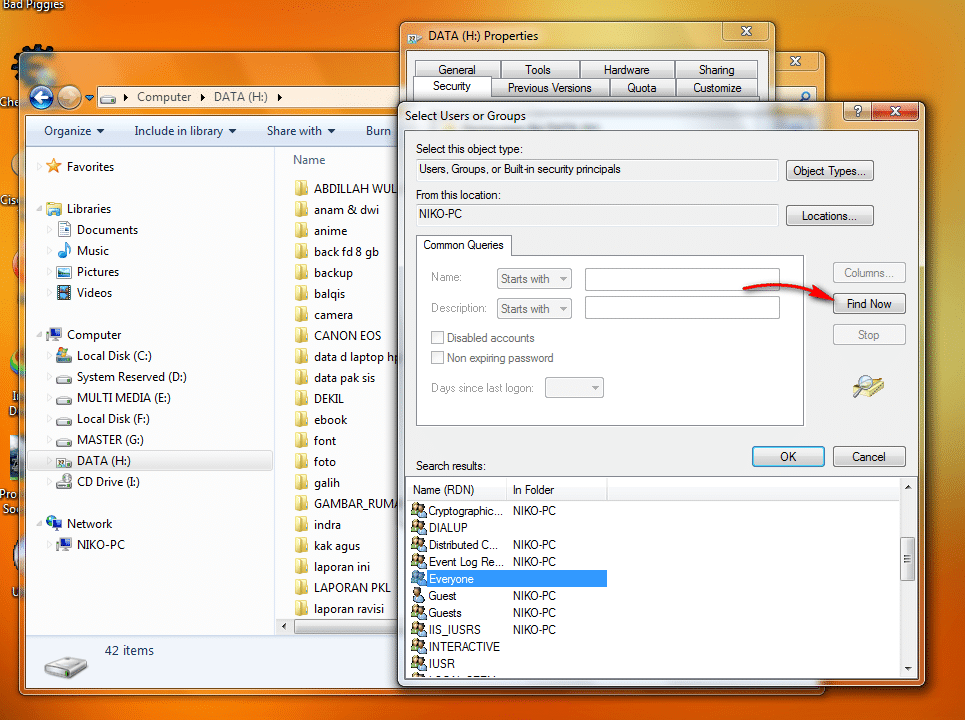
8. Pada bagian ini kalian dapat memilih user yang dapat mengakses data yang akan di share. Untuk memunculkan user, klik Find Now. Kemudian pilih saja Everyone lalu OK.
9. Jika kotak object names sudah terisi, selanjutnya klik OK
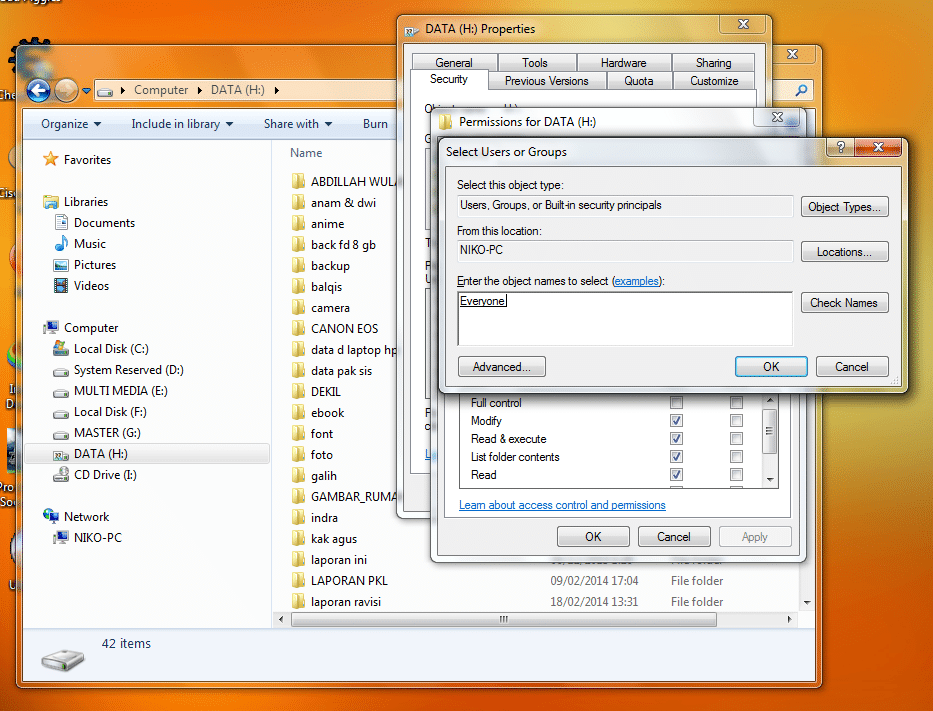
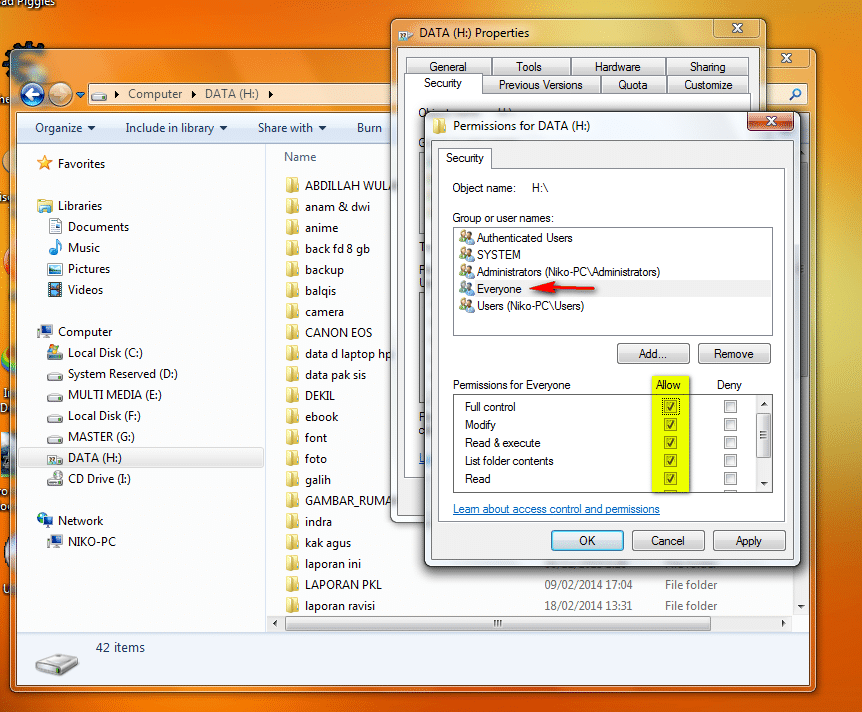
10. Selanjutnya atur permissions. klik Everyone terlebih dahulu, lalu atur permission kemudian klik Ok
Cara Sharing Data Pada Jaringan Lan

1. Pertama buka file atau data yang akan di share dan masukkan dalam folder.
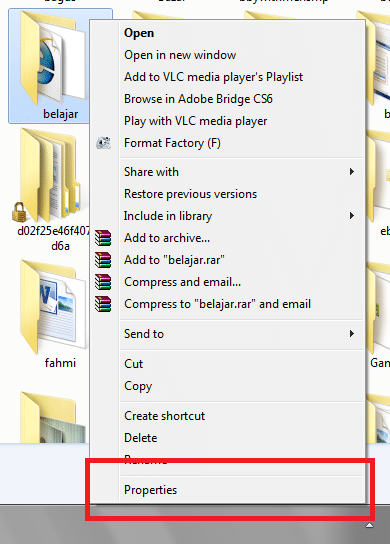
2. Selanjutnya, klik kanan folder lalu klik Properties.
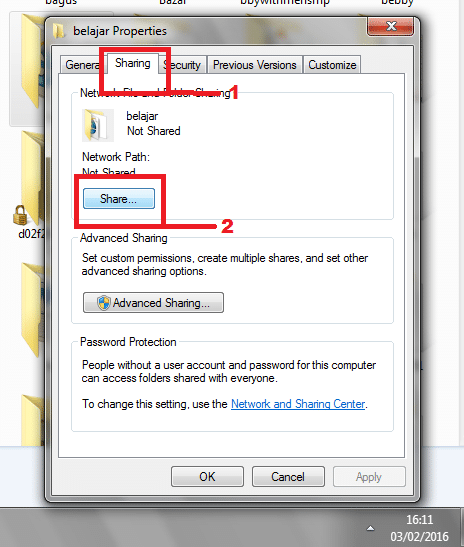
3. Kemudian, klik tab Sharing lalu klik Share
4. Setelah itu, klik logo segitiga terbalik dan pilih Everyone.
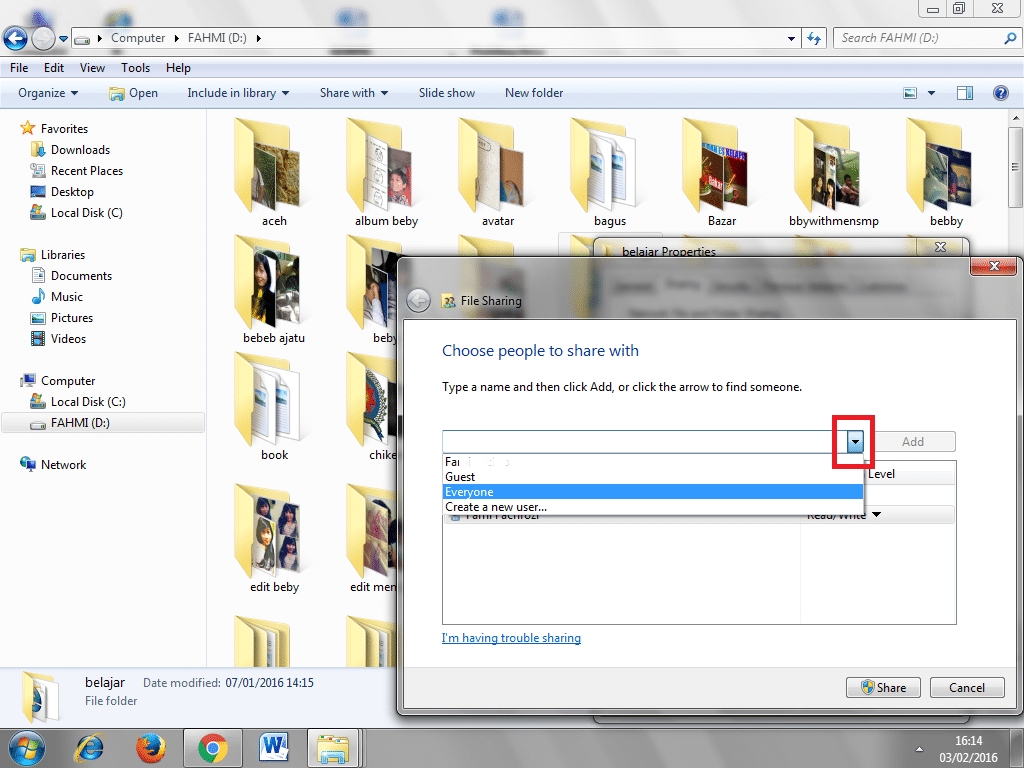
5. Berikutnya klik Add, lalu klik Share.
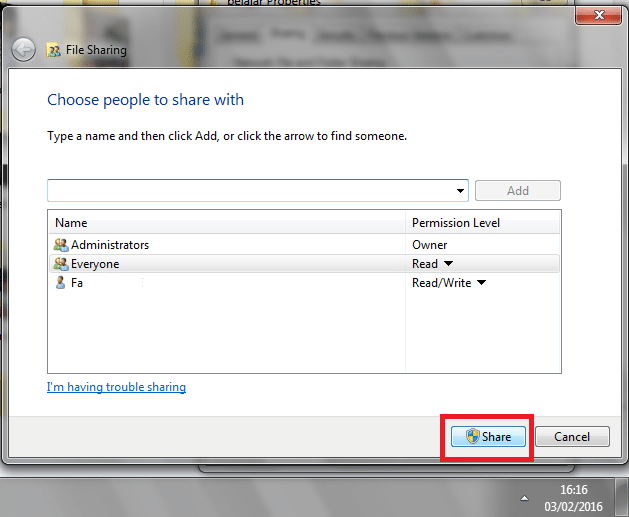
6. Jika sudah, klik Done.

Cara Sharing Printer Pada Jaringan Lan

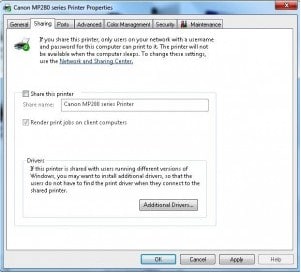
1. Pertama, buka menu Device and Printers
2. Setelah itu, klik kanan Printer, lalu pilih Printer Properties.
3. Kemudian klik tab Sharing, lalu centang Share this Printer
Seperti ini:
Cara Menampilkan Folder Sharing Di Windows 7

Untuk mengatasinya agar Folder yang di sharing langsung terlihat / menampilkanya pada windows explorer dapat menggunakan Map Network Drive yang caranya dapat anda lihat dibawah ini.

  1. Buka Windows Explorer atau tekan Windows + E
  2. Klik pada icon Computer
  3. Klik pada menu Tools > Map Network Drive atau setelah klik icon Computer lihat pada toolbar klik Map Network Drive (pada windows 7) seperti gambar dibawah ini
gambar map network drive windows 7


4. Pilih Drive sesuka anda, isikan alamat ip dan folder yang dishare oleh komputer lain terakhir Finish
gambar setting drive map network drive
5. Jika berhasil maka dalam windows explorer akan tampak seperti ini
gambar folder sharing windows 7 dengan xp
Keterangan :
Angka 1 : Folder yang di sharing dari windows XP
Angka 2 : Folder yang di sharing dari windows server 2000
Angka 3 : Folder yang di Sharing dari windows 7
NB.  
1. Jika tidak bisa melakukan cara seperti yang saya lakukan diatas kemungkinan besar terjadi kesalahan koneksi dalam jaringan anda.
2. Untuk penulisan nama folder pada langkah ke-4 harus sama seperti nama yang disharing oleh komputer lain (huruf besar kecil sensitif)

Sunday, September 2, 2018

Mengembalikan File yany terkena kaspersky
Jika kondisi flashdisk seperti kosong tapi kapasitas ada, untuk mengembalikan filenya kita perlu menulis perintah di CMD.
  1. Tekan tombol Windows + R.
  2. Pada jendela Run Ketik cmd -> Ok.
  3. Lalu ketik lokasi drive yang terkena virus/flasdisk yg ter infeksi virus, misalkan di sini flasdisk anda di Drive : E
  4. ketik " E : " lalu tekan Enter (E: menunjukkan lokasi drive flashdisk yang terkena malware, jadi kita sesuaikan saja).
  5. lalu ketik " Attrib -s -h /s /d " Tekan Enter. (tanpa tanda kutip). dan tunggu hingga Drive E / Flasdisk anda terbaca, disitu nanti ada folder tanpa nama yang isinya semua data kita yang di hide oleh virus tersebut.
Sekarang cek flashdisk, dan akan ada folder sytem volume information yang tidak ada namanya alias namanya kosong.
Buka folder tersebut, di folder itulah semua file tersimpan

Monday, August 6, 2018


Untuk berbagai keperluan, kita biasanya menggunakan hasil scan untuk ulpoad ke web secara online. Tapi terkadang hasil scan yang kita lakukan ukuran file jpeg nya besar, yaitu ukuran mb. Sedangkan yang kita perlukan adalah file ukuran kb. Sehingga sebelum diupload (ATAUPUN KITA UBAH JADI PDF), file hasil scan tersebut kita kompres.
Caranya:

1.TANPA SOFTWARE

 Pertama
1.       Klik kanan di file hasil scan
2.       Pilih Open With Microsoft Picture Manager
3.       (setelah terbuka), Klik EDIT PICTURE
4.       Cari tulisan: Change Picture Size trus pilih COMPRESS PICTURES
5.       (pada tulisan Compress for), silakan dicentang pada alternatif:
-          document atau
-          web pages, atau
-          Email messages
(urutannya semakin ke bawah, size nya semakin kecil, kalau aku lebih sukae pilih document supaya hasil compres masih jelas dan ketika dibuat ke pdf juga masih jelas).
Pada saat memilih alternatif-alternatif tersebut, kta juga bisa melihat perkiraan (estimasi), ukuran file hasil compres tadi pada tulisan ESTIMATED TOTAL SIZE
6.       Klik OK
7.       Klik icon SAVE